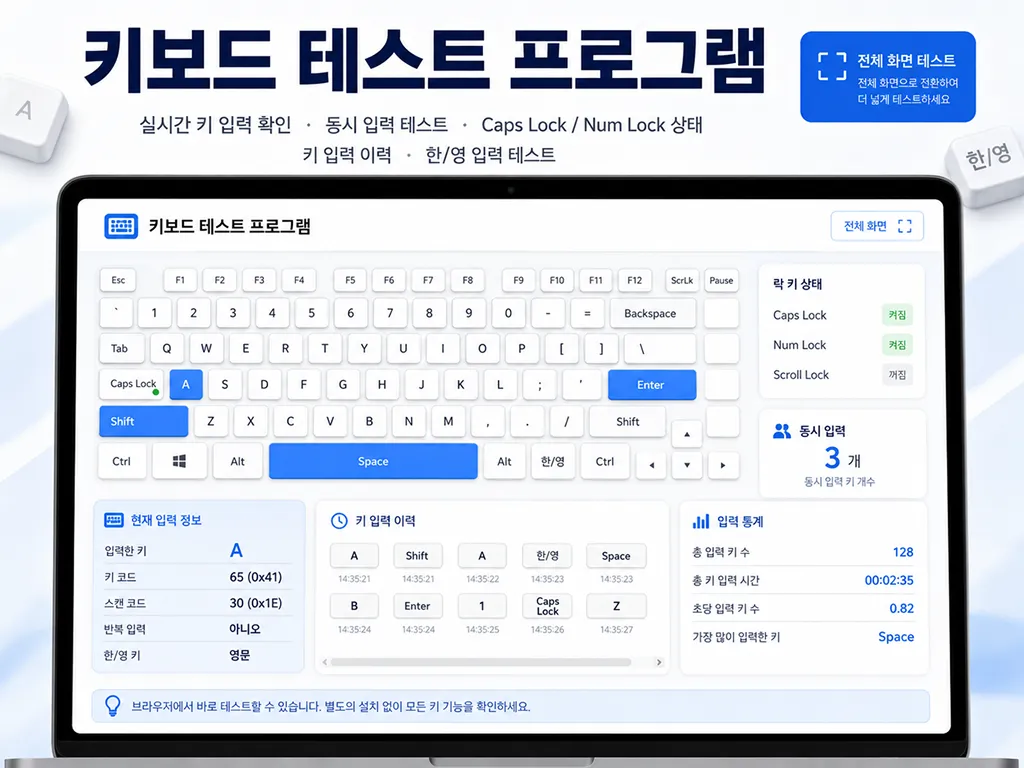
키를 누르면 화면의 키보드가 실시간으로 반응합니다. 일반 키 입력뿐 아니라 좌우 조합키, 숫자패드, 동시 입력, 자동 반복, 잠금키 상태, 빠른 중복 입력 의심 기록까지 한 번에 확인할 수 있습니다.
브라우저 단축키로 인한 페이지 이동을 줄이기 위해 아래 테스트 영역을 클릭하거나 ‘테스트 시작’을 누른 뒤 키를 입력하세요. 운영체제가 직접 처리하는 Fn, 밝기, 전원, 일부 미디어 키와 시스템 단축키는 감지되지 않을 수 있습니다.
실시간 키보드 테스트
입력 대기
기본 동작 차단
키보드 입력 테스트를 시작하세요
시작 후 이 영역에 포커스를 유지한 상태로 키를 눌러주세요.확인한 키
0 / 104
현재 동시 입력
0개
최대 동시 입력
0개
빠른 중복 의심
0회
표준 키 확인 진행률
0%
채터링 의심 기준
키를 뗀 뒤 70ms 안에 같은 키가 다시 눌리면 의심 기록에 포함합니다.
파란색은 현재 누르는 키이며, 아주 빠르게 눌렀다 떼어도 최소 110ms 동안 표시됩니다. 초록색은 한 번 이상 확인한 키입니다. 키보드 전체는 현재 컨테이너 너비에 맞춰 자동으로 축소됩니다.
마지막 입력 정보
잠금키 상태
| Caps Lock | 확인 불가 |
|---|---|
| Num Lock | 확인 불가 |
| Scroll Lock | 확인 불가 |
잠금키 상태는 키 이벤트가 발생할 때 갱신되며 브라우저·운영체제에 따라 일부 상태는 제공되지 않을 수 있습니다.
한글·영문·특수문자 입력 테스트
조합 대기
입력 글자 수: 0자
최근 키 입력 기록
- Fn, 화면 밝기, 키보드 백라이트, 전원처럼 하드웨어나 운영체제가 직접 처리하는 키는 브라우저에 전달되지 않을 수 있습니다.
- Alt+Tab, Command+Tab, Ctrl+Alt+Delete, 일부 브라우저 단축키는 웹페이지에서 완전히 차단하거나 감지할 수 없습니다.
- 터치 키보드와 화면 키보드는 물리 키 위치인
code가Unidentified로 표시될 수 있습니다. - 화면의 키 배열은 대표적인 PC 키보드 기준이며 실제 제품의 배열, 키 수, 한/영·한자 키 위치와 다를 수 있습니다.
- 채터링 의심 횟수는 하드웨어 불량을 확정하는 검사 결과가 아니므로 반복 테스트와 다른 환경 비교가 필요합니다.
"이 포스팅은 쿠팡 파트너스 활동의 일환으로, 이에 따른 일정액의 수수료를 제공받습니다."
이 사이트는 광고 수익으로 유지되고 있습니다. 배너 또는 여기를 클릭하여 구매해 주시면 유지에 도움을 주실 수 있습니다.
키보드 테스트 프로그램이란?
키보드 테스트 프로그램은 실제 키를 누를 때 브라우저가 어떤 키 입력 이벤트를 받는지 확인하는 도구입니다. 새 키보드를 구매했을 때 모든 키가 정상 작동하는지 확인하거나, 특정 키가 눌리지 않는 문제, 한 번 눌렀는데 두 번 입력되는 현상, 좌우 Shift·Ctrl·Alt 구분, 숫자패드 인식 여부를 점검할 때 사용할 수 있습니다.
이 페이지는 별도의 프로그램 설치 없이 웹 브라우저에서 작동합니다. 입력한 키 이벤트와 문자 테스트 내용은 현재 브라우저 화면에서 처리되며, 이 코드에서는 키 입력 기록을 서버로 전송하거나 자동 저장하지 않습니다.
키보드 테스트 사용 방법
- 테스트 시작 버튼을 누른 뒤 테스트 영역에 포커스가 있는지 확인합니다.
- 왼쪽 위 Esc부터 문자키, 조합키, 방향키, 숫자패드까지 한 번씩 눌러봅니다.
- 현재 누르는 키가 파란색, 한 번 이상 확인한 키가 초록색으로 표시되는지 확인합니다.
- 여러 키를 함께 눌러 최대 동시 입력 수치가 정상적으로 증가하는지 확인합니다.
- 같은 키를 천천히 눌렀는데도 빠른 중복 의심 횟수가 증가하면 반복 테스트합니다.
- 한글 입력창에서 한/영 전환, 자음·모음 조합, 특수문자 입력도 함께 확인합니다.
key와 code의 차이
브라우저의 키보드 이벤트에는 대표적으로
key와 code가 있습니다. key는 현재 키보드 언어, 배열, Shift 같은 조합키 상태를 반영한 실제 입력값입니다. 같은 물리 키라도 한글·영문 배열이나 Shift 상태에 따라 값이 달라질 수 있습니다.반면
code는 키보드에서의 물리적인 위치를 나타냅니다. 예를 들어 영문 Q 위치의 키는 현재 입력 언어와 관계없이 일반적으로 KeyQ로 식별됩니다. 따라서 키 고장 위치를 찾거나 게임 조작키처럼 물리 위치가 중요한 경우에는 code가 유용합니다.숫자패드와 좌우 조합키 구분
KeyboardEvent.location 값은 키 위치를 구분하는 데 사용됩니다. 일반 키는 0, 왼쪽 조합키는 1, 오른쪽 조합키는 2, 숫자패드는 3으로 표시될 수 있습니다. 이 페이지는 같은 Enter, Shift, Ctrl, Alt라도 위치 정보를 함께 표시해 좌우 키와 숫자패드 인식 문제를 확인할 수 있도록 했습니다.동시 입력과 키 롤오버 확인
키보드의 동시 입력은 여러 키를 함께 눌렀을 때 각각의 키가 빠짐없이 인식되는지를 의미합니다. 게임, 리듬 게임, 단축키, 빠른 타이핑에서는 세 개 이상의 키를 동시에 누르는 상황이 자주 발생합니다. 테스트 영역에서 여러 키를 누른 상태로 유지하면 현재 동시 입력 수와 이번 테스트의 최대 동시 입력 수를 확인할 수 있습니다.
단, 브라우저나 운영체제가 예약한 조합은 웹페이지에 전달되기 전에 처리될 수 있습니다. 따라서 화면에 나타나지 않는 특정 조합이 반드시 키보드 하드웨어 문제라는 뜻은 아닙니다.
키보드 채터링과 빠른 중복 입력
키보드 채터링은 키를 한 번 눌렀는데 접점 문제 등으로 여러 번 입력되는 것처럼 보이는 현상을 말합니다. 이 도구는 키를 뗀 직후 설정한 시간 안에 같은 키가 다시 눌리면 빠른 중복 입력으로 기록합니다. 기본값은 70ms이며 슬라이더로 민감도를 조절할 수 있습니다.
이 수치는 진단 보조용입니다. 빠르게 연타하거나 키를 떨면서 누른 경우에도 의심 횟수가 증가할 수 있으며, 운영체제의 키 반복 설정이나 키보드 펌웨어 특성에 따라서도 결과가 달라질 수 있습니다. 같은 키를 일정한 간격으로 천천히 눌러 재현되는지 확인하는 것이 중요합니다.
키를 길게 눌렀을 때 자동 반복
키를 길게 누르면 운영체제 설정에 따라 같은
keydown 이벤트가 반복해서 발생할 수 있습니다. 이때 브라우저는 repeat 값을 제공하며, 이 페이지에서는 입력 기록에 ‘자동 반복’으로 표시합니다. 따라서 길게 눌러 발생한 정상 반복과, 키를 뗐다가 매우 빠르게 다시 눌린 입력을 구분하는 데 도움이 됩니다.키보드가 정상적으로 감지되지 않을 때
- 테스트 영역의 ‘입력 감지 중’ 표시가 켜져 있는지 확인합니다.
- 블루투스 키보드는 배터리 잔량과 연결 상태를 확인합니다.
- 유선 키보드는 USB 허브 대신 PC 본체의 다른 USB 포트에 직접 연결해봅니다.
- 키보드 전용 소프트웨어에서 키 재지정, 매크로, 게임 모드가 적용되어 있는지 확인합니다.
- 다른 브라우저와 다른 PC에서도 같은 키가 누락되는지 비교합니다.
- 특정 프로그램에서만 문제가 발생한다면 해당 프로그램의 단축키나 입력 설정을 확인합니다.
이 프로그램은 브라우저가 수신한 키 입력을 보여주는 참고용 도구입니다. 키보드 불량 여부, 무상 보증, 교환·수리 가능 여부는 제조사 진단 프로그램과 서비스센터 기준을 함께 확인하세요.
"이 포스팅은 쿠팡 파트너스 활동의 일환으로, 이에 따른 일정액의 수수료를 제공받습니다."
이 사이트는 광고 수익으로 유지되고 있습니다. 배너 또는 여기를 클릭하여 구매해 주시면 유지에 도움을 주실 수 있습니다.
일상 관련 콘텐츠