온라인 출석체크란?
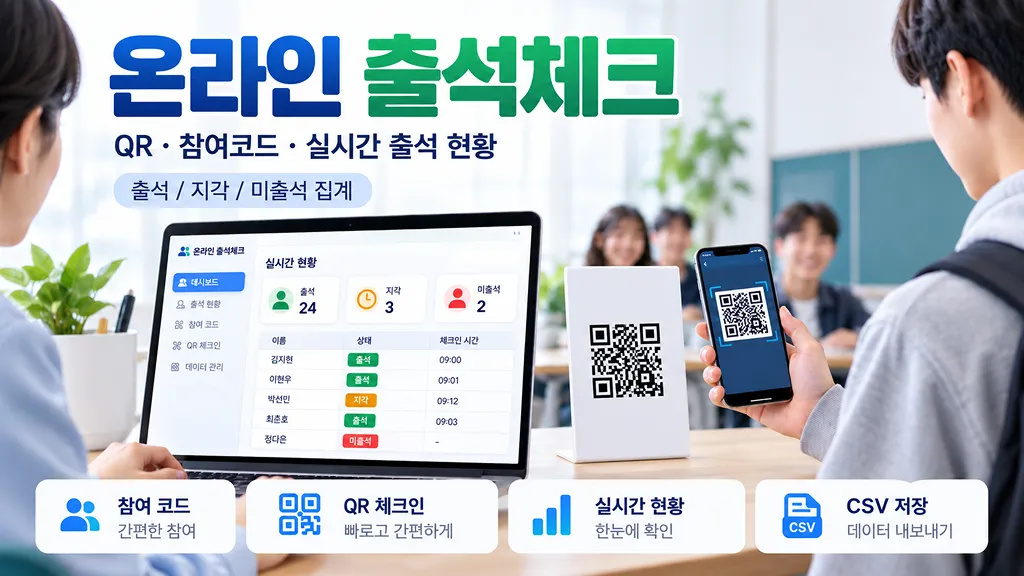
온라인 출석체크는 종이 출석부 대신 QR 코드, 참여 링크 또는 참여 코드를 이용해 학생·수강생·교육생·행사 참여자의 출석을 확인하는 방법입니다. 참여자는 별도의 앱을 설치하지 않고 휴대폰 브라우저에서 바로 출석할 수 있으며, 진행자는 출석·지각·미출석 현황과 출석 시각을 한눈에 확인할 수 있습니다.
학교의 학생 출석체크, 학원 수강생 관리, 대학교 강의, 사내 교육, 세미나, 스터디와 같은 상황에서 간단한 온라인 출석부로 활용할 수 있습니다. 미리 명단을 등록해서 확인하거나 참가자가 직접 이름을 입력하도록 설정할 수 있어 정해진 구성원이 있는 수업과 자유롭게 참여하는 행사 모두에 사용할 수 있습니다.
온라인 출석체크 사용 방법
- 출석방 만들기에서 수업명, 강의명 또는 행사명을 입력합니다.
- 미리 학생·참여자 명단을 등록하거나 자유 입력 방식을 선택합니다.
- 필요한 경우 이름과 함께 번호 또는 학번을 확인하도록 설정합니다.
- 출석 가능 시간과 지각 기준을 설정합니다.
- 출석방을 다시 확인할 수 있도록 출석방 유지 시간을 선택합니다.
- 생성된 QR 코드, 참여 링크 또는 6자리 참여 코드를 학생이나 참가자에게 공유합니다.
- 참여자가 출석하면 출석·지각 현황과 출석 시간이 관리자 화면에 표시됩니다.
- 출석이 끝난 뒤 필요한 경우 CSV 파일로 저장해 엑셀이나 스프레드시트에서 정리합니다.
QR 출석체크는 어떻게 하나요?
출석방을 만들면 참여자가 바로 접속할 수 있는 출석체크 QR 코드가 표시됩니다. 교실의 모니터나 프로젝터에 QR 코드를 띄우거나 학생에게 참여 링크를 전달하면, 참여자는 휴대폰 카메라로 QR 코드를 스캔해 출석 화면으로 이동할 수 있습니다.
QR 코드를 사용하기 어려운 경우에는 화면에 표시된 6자리 참여 코드로도 출석방에 입장할 수 있습니다. 따라서 학교 교실뿐 아니라 학원, 대학교 강의실, 회사 교육장, 행사장처럼 여러 사람이 동시에 출석해야 하는 상황에서도 사용할 수 있습니다.
명단 사용과 자유 입력의 차이
명단 사용은 학급, 학원, 스터디처럼 출석 대상자가 미리 정해져 있을 때 적합합니다. 학생 또는 참여자의 명단을 먼저 등록해 두면 누가 출석했는지뿐 아니라아직 출석하지 않은 사람도 함께 확인할 수 있습니다.
자유 입력은 세미나, 설명회, 행사, 일회성 모임처럼 참가자가 미리 정해져 있지 않은 경우에 적합합니다. 참여자가 자신의 이름을 직접 입력해 출석하며, 필요한 경우 번호나 식별값도 함께 입력할 수 있습니다.
번호 또는 학번 없이 출석할 수 있나요?
네. 명단을 사용할 때도 번호나 학번 없이 이름만으로 출석 확인을 할 수 있습니다. 초등학교 학급, 소규모 스터디, 동아리처럼 이름만으로 참가자를 구분하기 충분한 경우 편리합니다.
다만 같은 이름을 가진 학생이나 참여자가 여러 명이라면 이름만으로는 서로 구분하기 어렵습니다. 이런 경우에는 번호 또는 학번을 함께 사용하는 방식이 출석 기록을 정확하게 확인하는 데 도움이 됩니다.
출석과 지각은 어떻게 구분하나요?
출석방을 만든 시점을 기준으로 지각 기준 시간을 설정할 수 있습니다. 예를 들어 출석 가능 시간을 10분, 지각 기준을 5분으로 정했다면 처음 5분 안에 출석한 참여자는 출석, 그 이후 출석 마감 전까지 참여한 사람은 지각으로 확인할 수 있습니다.
수업 시작 직전에 QR 출석을 열어두면 교사가 출석부를 한 명씩 부르지 않아도 학생들의 출석 여부를 빠르게 확인할 수 있습니다. 필요한 경우 관리자 화면에서 출석 상태를 직접 확인하거나 수정할 수도 있습니다.
출석 가능 시간과 출석방 유지 시간의 차이
출석 가능 시간은 학생이나 참여자가 새롭게 출석할 수 있는 시간입니다. 예를 들어 10분으로 설정하면 출석방을 만든 뒤 정해진 시간 동안만 출석을 받을 수 있습니다.
출석방 유지 시간은 출석이 끝난 이후에도 해당 출석방과 출석 결과를 다시 확인할 수 있는 기간입니다. 1시간부터 최대 7일까지 상황에 맞는 기간을 선택할 수 있습니다. 짧은 수업은 몇 시간 단위로, 워크숍이나 여러 날 진행되는 일정은 더 긴 기간으로 설정할 수 있습니다.
현장 확인번호는 언제 사용하나요?
QR 코드나 참여 링크는 쉽게 공유할 수 있어 편리하지만, 링크가 현장 밖의 사람에게 전달될 가능성도 있습니다. 이런 경우 4자리 현장 확인번호를 함께 사용하면 실제 수업이나 행사 장소에 있는 참여자가 화면의 확인번호를 보고 출석하도록 할 수 있습니다.
현장 확인번호만으로 대리 출석을 완전히 막을 수 있는 것은 아니지만, QR 링크만 전달받아 외부에서 출석하는 상황을 줄이고 싶을 때 참고할 수 있는 기능입니다.
온라인 출석체크가 유용한 상황
- 학교·학급 출석: 아침 조회, 교과 수업, 방과후 수업, 특별 활동
- 학원 출석체크: 수강생 출석, 지각, 미출석 확인
- 대학교 강의: 강의 시작 전 QR 출석 및 학생 출석 확인
- 스터디·동아리: 정기 모임 참석자 관리
- 회사·사내 교육: 워크숍, 교육, 설명회 참석 확인
- 행사·세미나: 현장 참가자 체크인과 참석 시간 확인
출석 결과를 CSV로 저장하기
출석이 끝나면 출석 결과를 CSV 파일로 저장할 수 있습니다. CSV에는 번호 또는 학번, 이름, 출석 상태, 출석 시각 등의 정보를 정리할 수 있어 엑셀이나 Google 스프레드시트 등에서 출석부를 추가로 관리할 때 활용할 수 있습니다.
명단을 사용하는 경우 출석하지 않은 학생까지 함께 확인할 수 있으므로 수업이 끝난 뒤 별도의 종이 출석부와 다시 대조해야 하는 작업을 줄이는 데 유용합니다.
자주 묻는 질문
- Q. 학생이 별도의 앱을 설치해야 하나요?A. 아니요. QR 코드를 휴대폰 카메라로 스캔하거나 참여 링크를 열면 브라우저에서 바로 출석할 수 있습니다.
- Q. QR 코드 없이도 출석할 수 있나요?A. 네. QR 코드뿐 아니라 참여 링크 또는 6자리 참여 코드를 이용해 출석방에 들어갈 수 있습니다.
- Q. 번호나 학번 없이 이름만으로 출석할 수 있나요?A. 네. 이름만으로 출석할 수 있습니다. 다만 같은 이름의 참여자가 있다면 서로 구분하기 위해 번호나 학번을 함께 사용하는 것이 좋습니다.
- Q. 출석과 지각을 자동으로 구분할 수 있나요?A. 네. 출석방을 만들 때 지각 기준 시간을 지정하면 출석 시각에 따라 출석 또는 지각으로 확인할 수 있습니다.
- Q. 잘못된 출석 상태를 수정할 수 있나요?A. 네. 관리자 화면에서 학생이나 참여자의 상태를 확인하고 출석·지각·미출석으로 변경할 수 있습니다.
- Q. 출석 결과를 엑셀에서 사용할 수 있나요?A. 네. 출석 결과를 CSV 파일로 저장한 뒤 엑셀이나 스프레드시트에서 열어 정리할 수 있습니다.
- Q. 출석방은 얼마 동안 유지되나요?A. 출석방을 만들 때 1시간부터 최대 7일까지 원하는 유지 시간을 선택할 수 있습니다. 정해진 기간이 지난 출석방은 더 이상 사용할 수 없으므로 필요한 출석 결과는 미리 저장하는 것이 좋습니다.