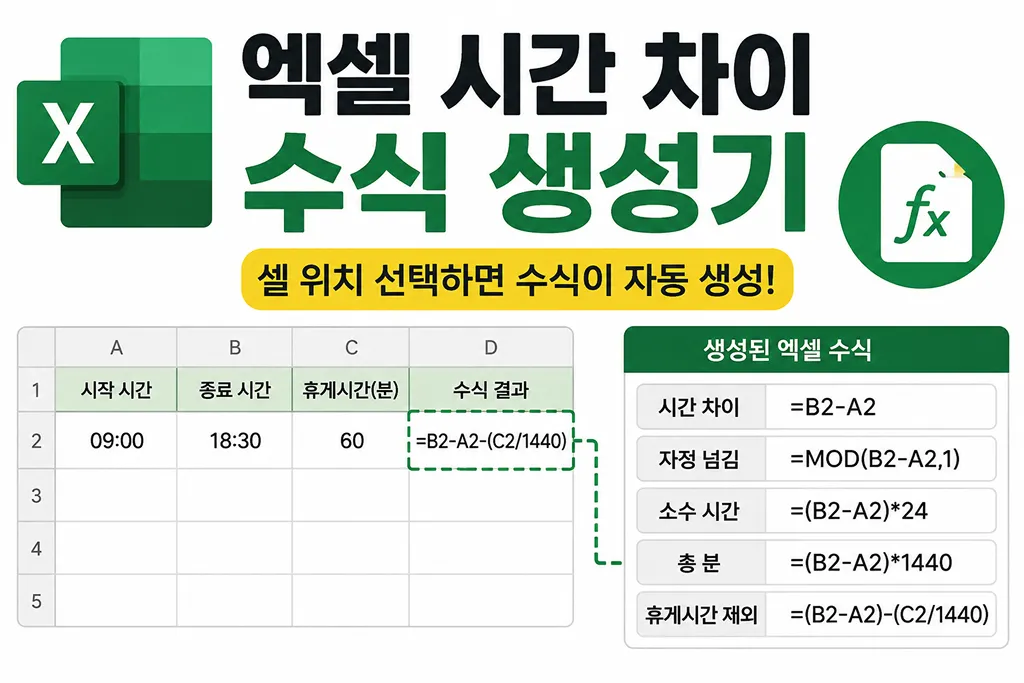
엑셀 시간 차이 수식 생성기란?
엑셀 시간 차이 수식 생성기는 웹에서 실제 시간을 계산하는 도구가 아니라, 사용 중인 Excel 시트 구조에 맞춰 시간 차이 수식을 자동으로 만들어주는 수식 생성기입니다. 시작 셀과 종료 셀 위치를 지정하고, 자정을 넘기는지, 날짜와 시간이 함께 입력되어 있는지, 휴게시간을 어떤 방식으로 기록하는지 선택하면 그대로 복사해 사용할 수 있는 수식을 생성합니다.
가장 기본적인 엑셀 시간 차이 수식
시작 시간이
A2, 종료 시간이 B2에 있고 두 시간이 같은 날이라면 가장 기본적인 수식은 다음과 같습니다.=B2-A2
결과 셀을 시간 형식으로 지정하면 두 셀 사이의 시간 차이를 확인할 수 있습니다. 24시간을 넘는 누적 시간을 표시하려면 사용자 지정 셀 서식
[h]:mm을 사용할 수 있습니다.자정을 넘기는 시간 수식 만들기
A2에 22:00, B2에 06:00처럼 시간만 입력된 셀에서 종료 시간이 다음 날이라면 단순 뺄셈 대신
MOD를 이용할 수 있습니다.=MOD(B2-A2,1)
위 도구에서 [시간만 입력 · 자정 넘김]을 선택하면 시작 셀과 종료 셀 위치에 맞춰 이 구조의 수식을 자동으로 생성합니다.
날짜와 시간이 함께 들어 있는 셀
셀 값에 날짜와 시간이 함께 포함되어 있다면 Excel은 날짜 차이까지 함께 계산할 수 있습니다. 예를 들어, A2와 B2에 각각 서로 다른 날짜와 시간이 저장되어 있다면 기본적으로
=B2-A2 형태를 사용합니다.24시간을 넘는 결과를 시간으로 계속 누적해 표시하려면 결과 셀 서식을
[h]:mm으로 지정하는 것이 좋습니다.소수 시간, 총 분, 총 초 수식
Excel에서는 하루를 숫자 1로 저장합니다. 따라서 시간 차이 결과를 일반 숫자로 사용하려면 원하는 단위에 맞는 값을 곱합니다.
=(B2-A2)*24— 소수 시간=(B2-A2)*1440— 총 분=(B2-A2)*86400— 총 초
자정 넘김이나 휴게시간 제외를 선택하면 이 수식 생성기가 기본 시간 차이 부분을 상황에 맞는 수식으로 바꾼 뒤 24, 1,440, 86,400 변환식까지 자동으로 붙여줍니다.
휴게시간을 제외한 근무시간 수식
출근 시간이 A2, 퇴근 시간이 B2, 휴게시간이 C2에 있다면 C2의 저장 방식에 따라 수식이 달라집니다.
휴게시간을 분 단위 숫자로 입력한 경우
C2에 60처럼 분 단위 숫자가 들어 있다면 다음과 같이 1,440으로 나눠 Excel 시간값으로 바꾼 뒤 차감합니다.
=(B2-A2)-(C2/1440)
휴게시간을 1:00 같은 시간값으로 입력한 경우
C2 자체가 Excel 시간값이라면 별도 변환 없이 그대로 빼면 됩니다.
=(B2-A2)-C2
자주 묻는 질문
- Q. 엑셀에서 두 시간의 차이를 가장 간단하게 구하는 수식은 무엇인가요?A. 시작 시간이 A2, 종료 시간이 B2라면
=B2-A2를 사용합니다. 결과 셀을h:mm또는 누적 시간이 필요하면[h]:mm형식으로 지정하세요. - Q. 22:00부터 다음 날 06:00까지의 수식은 어떻게 만드나요?A. 시간만 입력한 셀이라면
=MOD(B2-A2,1)형태를 사용할 수 있습니다. 이 도구에서 “시간만 입력 · 자정 넘김”을 선택하면 입력한 셀 위치에 맞춰 수식을 자동 생성합니다. - Q. 8시간 30분을 8.5시간으로 바꾸는 수식도 만들 수 있나요?A. 가능합니다. 결과 단위에서 “소수 시간”을 선택하면 시간 차이에 24를 곱한 수식을 생성합니다. 기본 예시는
=(B2-A2)*24입니다. - Q. 시간 차이를 총 분으로 만드는 수식도 지원하나요?A. 지원합니다. “총 분”을 선택하면 시간 차이에 1,440을 곱한 수식을 생성합니다. 기본 예시는
=(B2-A2)*1440입니다. - Q. 24시간을 넘는 결과가 필요하면 어떤 셀 서식을 사용하나요?A. 날짜와 시간이 포함된 셀의 차이를 누적 시간으로 표시하려면 결과 셀의 사용자 지정 형식을
[h]:mm으로 지정할 수 있습니다.